1. はじめに
本書は写真アプリに関する各種のマニュアルをとりまとめたものです。
1.1. 経緯
これまで三本家では pCloud と呼ばれる写真アプリを利用していました。
しかしながら pCloud に写真をアップすると、自動的に家族全員に写真が共有されてしまう。そのため、全員に共有したくない写真があると pCloud の利用を躊躇してしまうことが多々ありました。
上記の pCloud の欠点の他に、スマホで撮影した写真は iCloud や Google Photos などのクラウドに保存されるが、写真が増えつづけるため、クラウドの利用料金が年々増加していく。
1.2. 今後の対応
そこで pCloud の欠点と、クラウド利用料金の問題を解決するために 2026年夏 から 新しい写真アプリ(Synology Photos) を利用することにしました。
新しい写真アプリ(Synology Photos)には以下の特徴があります。
-
Synology Photos は無料かつ、容量無制限で写真を保存できる。
-
Synology Photos に保存した写真は 自分しか見られず、勝手に家族みんなに共有されることはない。 もし、家族に共有したい写真がある場合は、自分で選んで共有することができる(共有のやり方は別途説明書を用意しています)。
1.3. 用語の補足
本書ではマニュアル記載の便宜上、以下の用語を用いています。
- スマホ
-
スマホだけではなくタブレットを含めます。
- 写真
-
写真だけではなく動画を含めます。
2. Photosアプリのセットアップ
2.1. はじめに
本書は Androidスマホ に基づいて記していますが iPhone や ipad でも同様なので参考にしてください。
2.2. 個人パスワードの変更
お父さん と お母さん の スマホ や タブレット の場合は この手順(個人パスワードの変更)を実施する必要はないため 次の手順(Photosアプリのインストール) に進んでください。
この手順(個人パスワードの変更) を実施する必要があるのは アッコ や 大介 たちです。
2.2.1. サイトへのアクセス
スマホで以下のURLにアクセス(タップ)する。
|
補足
|
上記のURLにアクセス(タップ)すると、自動的にブラウザ(ChromeまたはSafari)が開く。 |
2.2.2. ユーザ名の入力
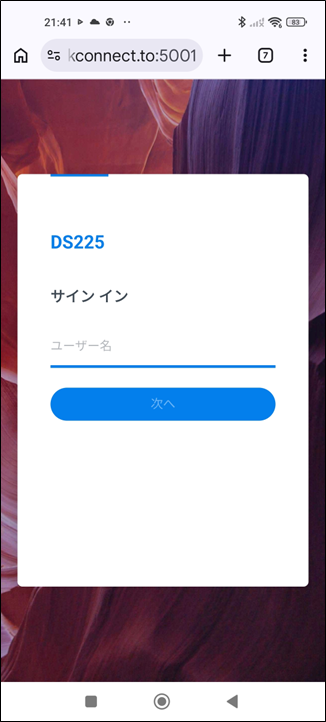
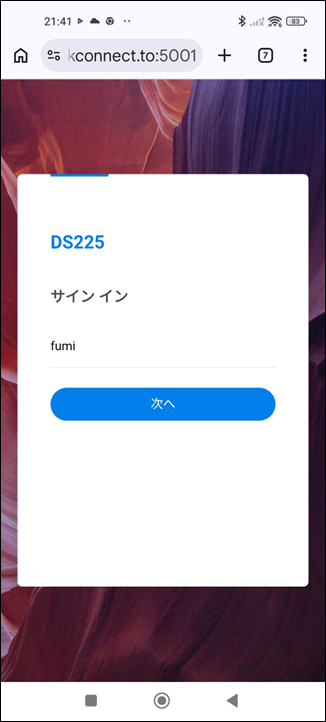
以下の要領でユーザ名を入力する。
| 人名 | ユーザ名 |
|---|---|
大介 |
dai |
愛華 |
aika |
宏典 |
nori |
|
補足
|
以下の画面例は お母さん のユーザ名を入力している。 |
2.2.3. ユーザ名の決定
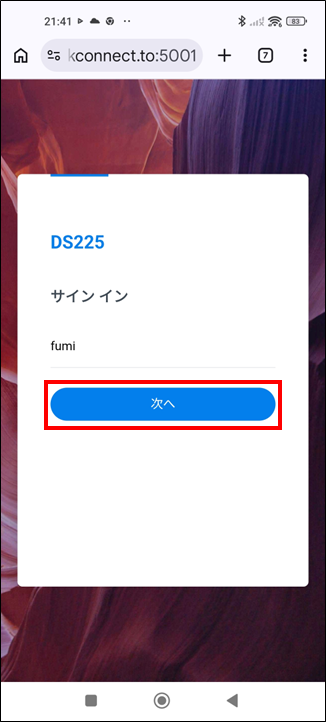
次へ をタップする。
2.2.4. 初期パスワードの入力
以下の要領で 初期パスワード を入力する。
| 人名 | ユーザ名 | 初期パスワード |
|---|---|---|
大介 |
dai |
nDpd70GW |
愛華 |
aika |
o(27XtrS |
宏典 |
nori |
}doe+Rx1 |
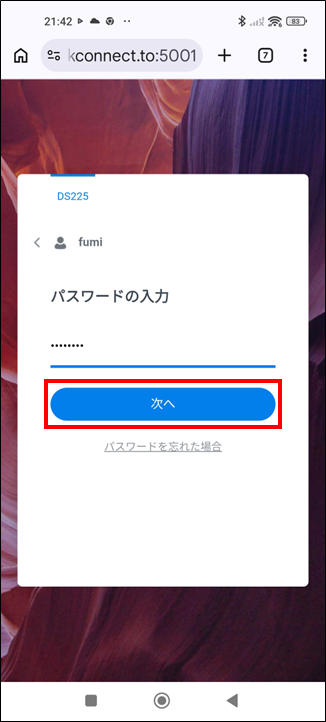
2.2.5. 初期パスワードの決定
次へ をタップする。
2.2.6. パスワードの変更
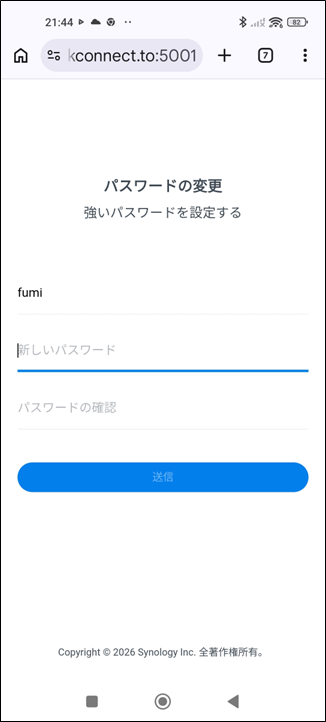
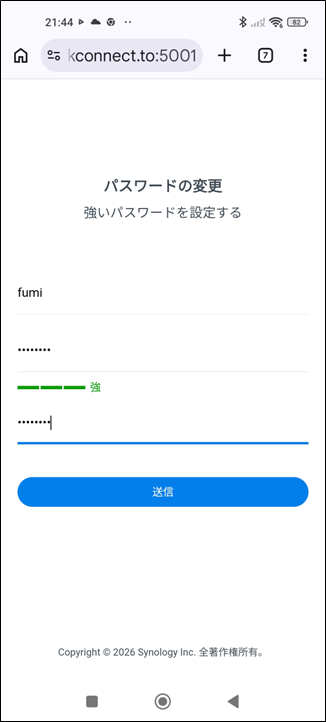
-
新しいパスワード に 任意のパスワード を入力する。
-
パスワードの確認 に 任意のパスワード を再度入力する。
|
補足
|
初期パスワードを変更することで、変更した本人(あなた)しかアクセスできなくなりますので、変更したパスワードをメモしておいてください。 |
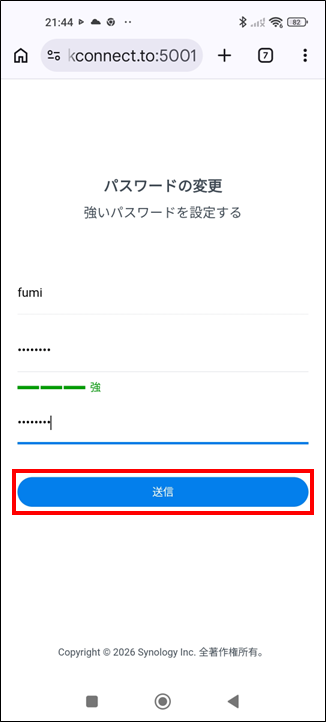
2.2.7. パスワード変更の決定
送信 をタップする。
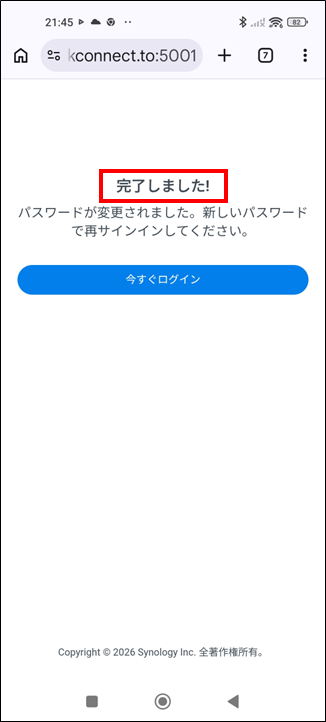
2.2.8. パスワードの変更完了確認
完了しました! と表示されることを確認する。
|
補足
|
今すぐログイン はタップする必要はない。 |
2.2.9. 補足
ブラウザを閉じる必要はないが、開いたままになっているのが気になる人はブラウザを閉じる。
2.3. Photosアプリのインストール
2.3.1. ストアを開く
-
スマホが Android の場合は Play ストア を開く。

-
スマホが iPhone の場合は App Store を開く。

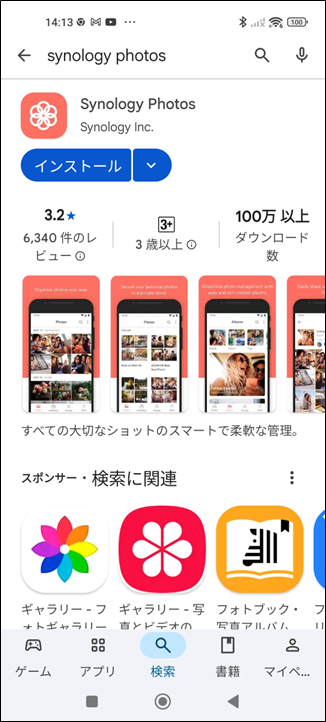
2.3.2. アプリの検索
Synology Photos というキーワードでストアを検索する。
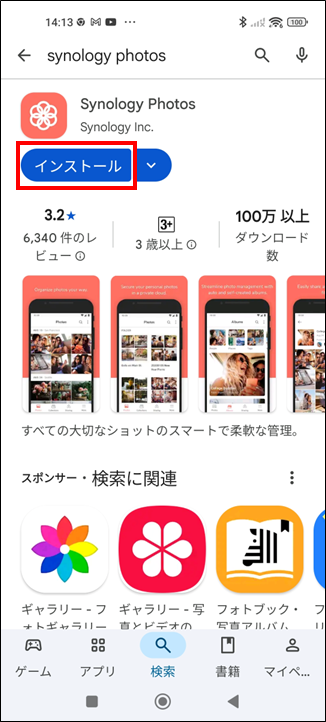
2.3.3. アプリのインストール
インストール をタップする。
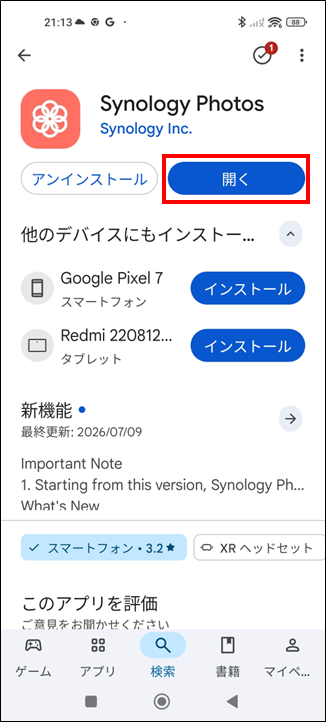
2.3.4. アプリを開く
開く をタップする。
2.3.5. プライバシーの確認1
次へ をタップする。
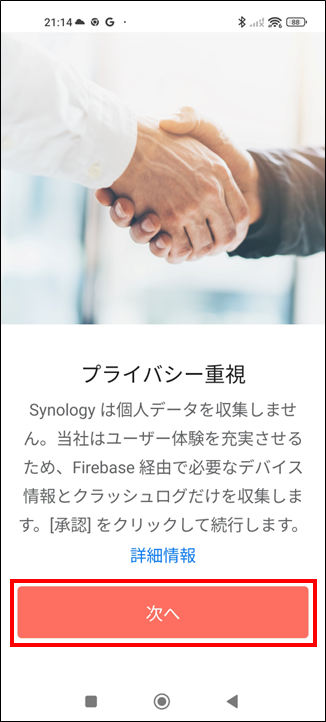
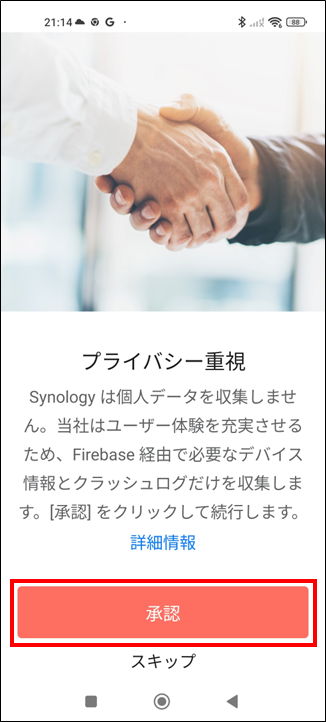
2.3.6. プライバシーの確認1
承認 をタップする。
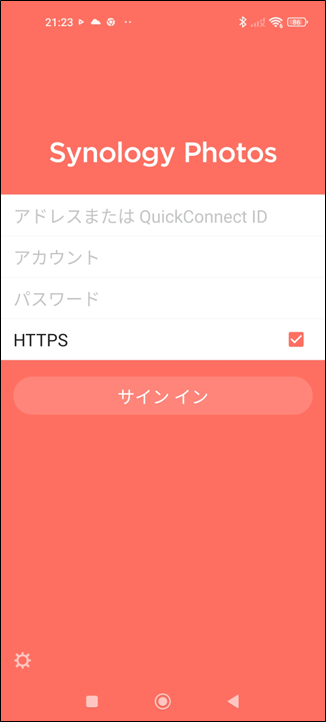
2.3.7. 入力欄の確認
以下3つの入力欄が表示されていることを確認する。
-
アドレスまたは QuickConnect ID
-
アカウント
-
パスワード
|
補足
|
ここでは上記3つの入力欄が表示されていることを確認するだけでよい。 |
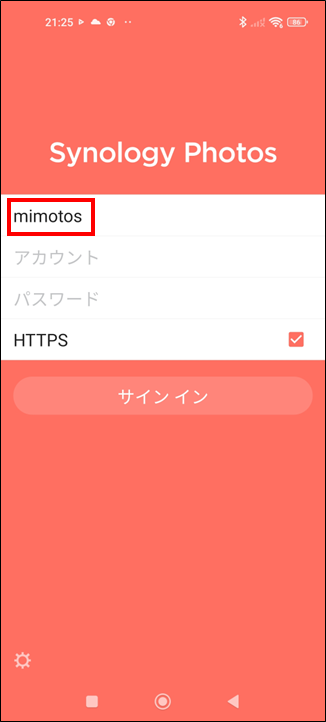
2.3.8. QuickConnect IDの入力
「アドレスまたは QuickConnect ID」欄に mimotos を入力する。
|
補足
|
この手順では QuickConnect ID を入力するだけであり、残りの欄への入力は 次の手順 で実施する。 |
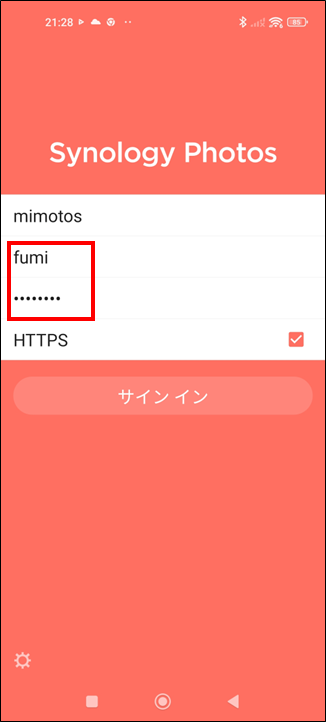
2.3.9. アカウントとパスワードの入力
以下の要領で アカウント と パスワード を入力する。
|
補足
|
お父さんとお母さんのパスワードは変更せずに固定のままで進めます。 |
| 人名 | ユーザ名 | パスワード |
|---|---|---|
孝行 |
taka |
@flTQ|5{ |
冨美子 |
fumi |
aP5$0CDPp& |
大介 |
dai |
(自分で変更したパスワード) |
愛華 |
aika |
(自分で変更したパスワード) |
宏典 |
nori |
(自分で変更したパスワード) |
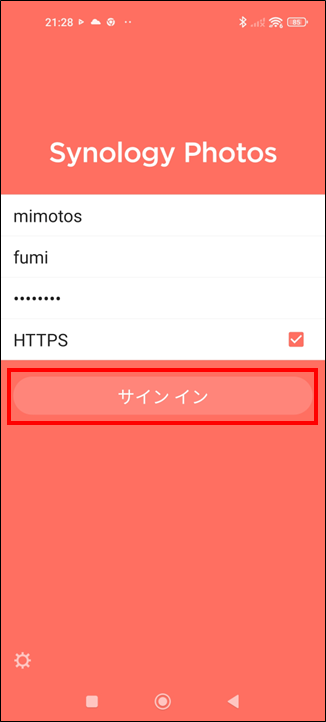
2.3.10. サインイン
サインイン をタップする。
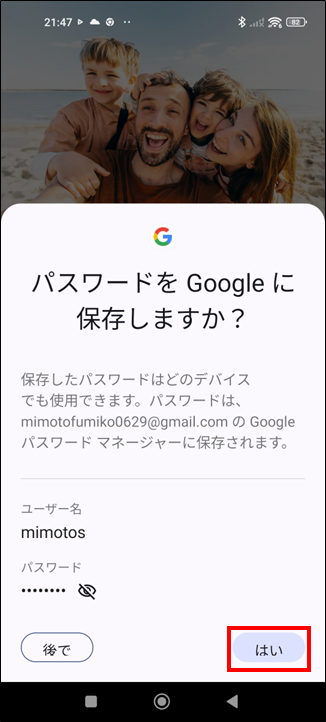
2.3.11. パスワードの保存確認
はい をタップする。
|
補足
|
「パスワードの保存確認」画面が表示されない場合は 本手順 をスキップして 次の手順 に進むこと。 |
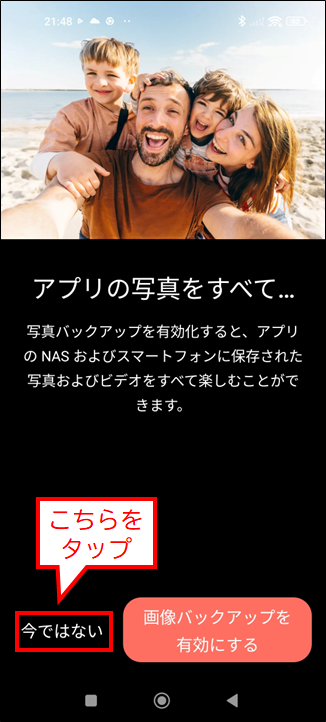
2.3.12. バックアップ有効化の確認
今ではない をタップする。
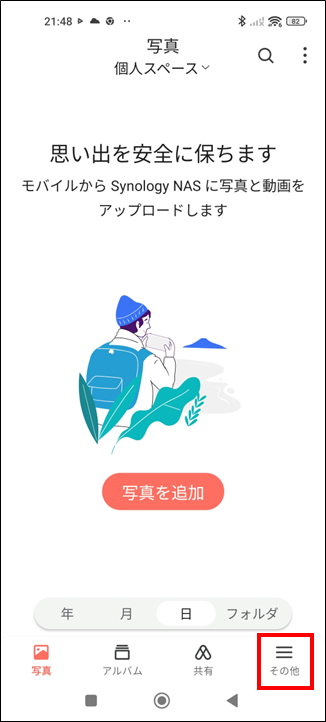
2.4. アプリ設定メニューの選択
その他 をタップする。
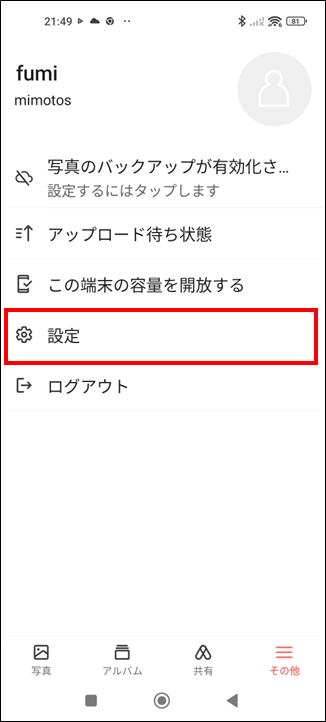
2.5. 設定メニューの選択
設定 をタップする。
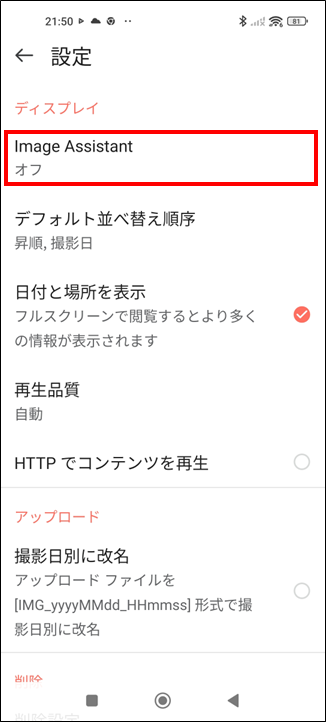
2.5.1. Image Assistant の設定
Image Assistant をタップする。
|
補足
|
iPhone や iPad では 「Image Assistant の設定」が表示されない場合がある。表示されない場合は この手順をスキップして 次の手順(撮影日別に改名) を実施すること。 |
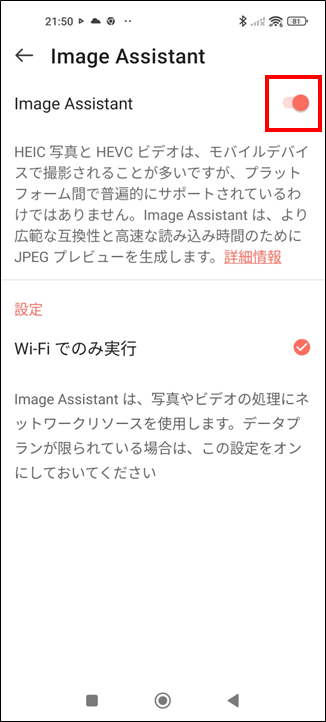
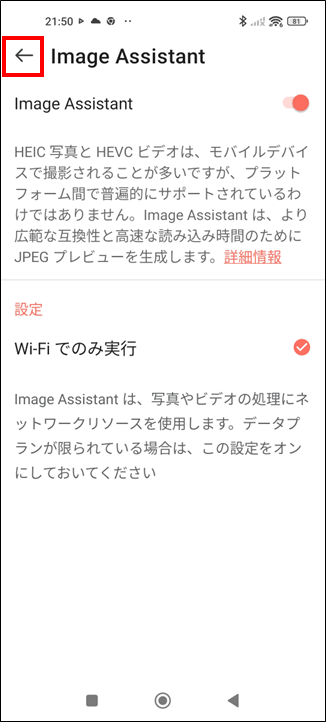
2.5.1.1. Image Assistant の設定変更
以下図を参考に オン(有効) に設定する。
2.5.1.2. 戻る
←(戻る) をタップする。
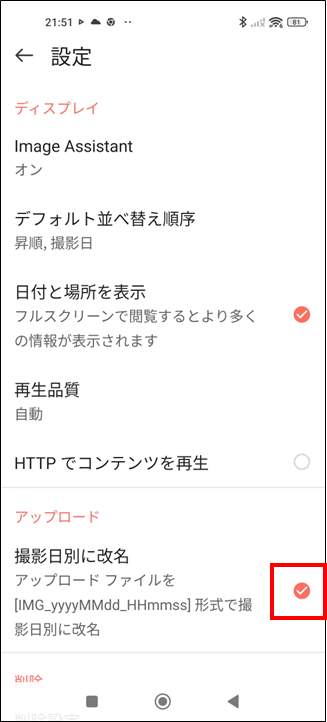
2.5.2. 撮影日別に改名
「撮影日別に改名」に チェック✅ する。
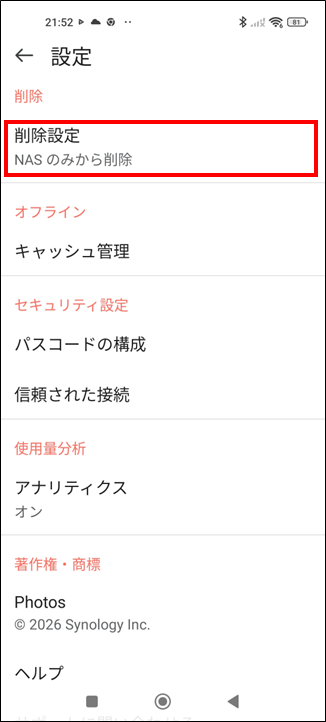
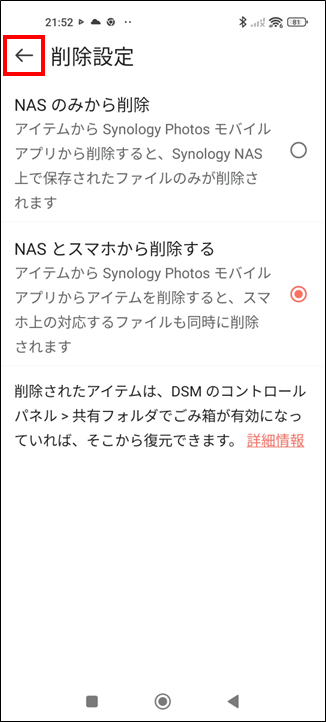
2.5.3. 削除設定
削除設定 をタップする。
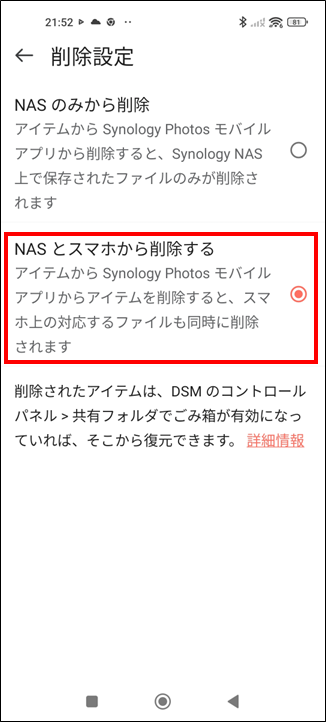
2.5.3.1. NASとスマホから削除する
NASとスマホから削除する をタップする。
2.5.3.2. 戻る
←(戻る) をタップする。
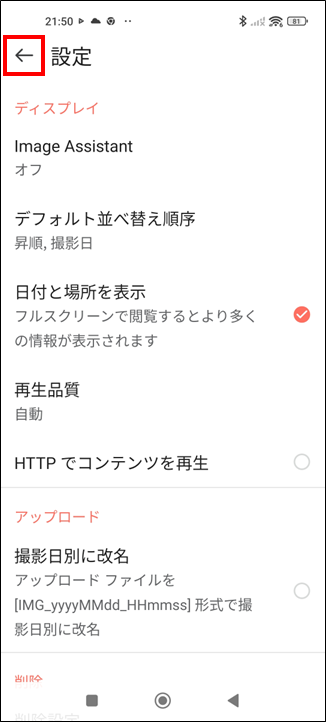
2.5.3.3. 戻る
←(戻る) をタップする。
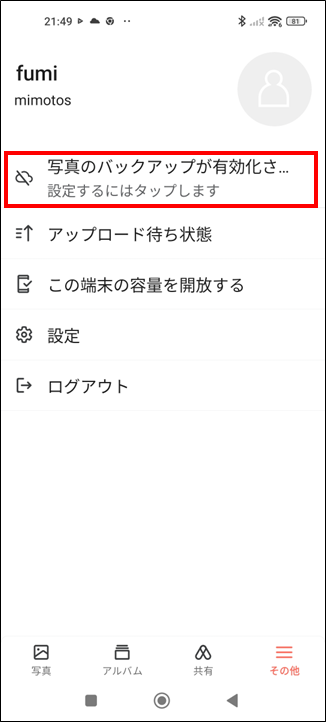
2.6. 写真のバックアップ設定
写真のバックアップが有効化さ・・・ をタップする。
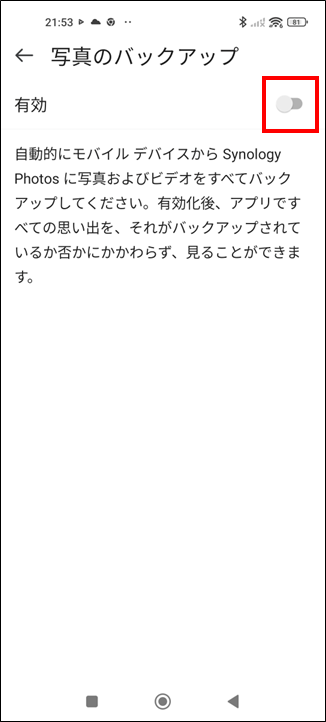
2.6.1. バックアップの有効化
以下図の赤枠箇所をタップして オン(有効) に設定する。
|
補足
|
以下図は オフ(無効) になっているが、以下図の赤枠箇所をタップして オン(有効) に設定する。 |
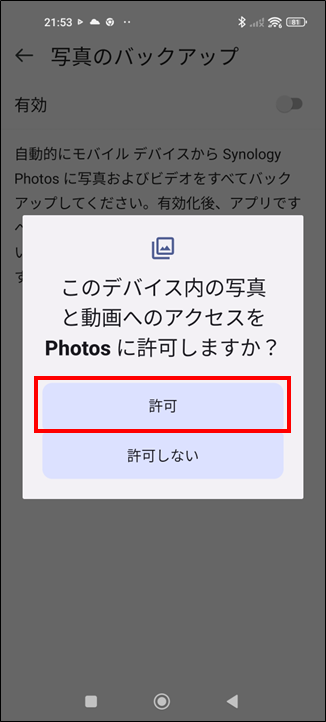
2.6.2. アクセスの許可
許可 をタップする。
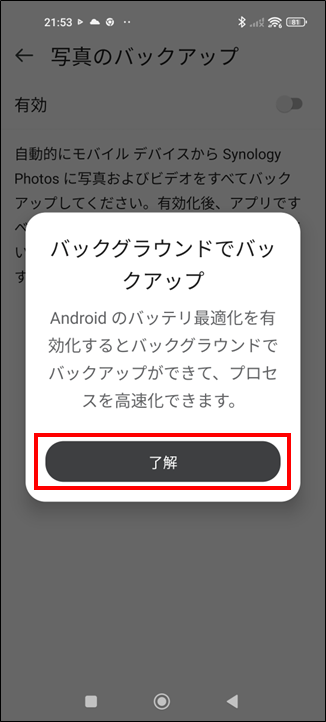
2.6.3. バッテリー最適化の案内
了解 をタップする。
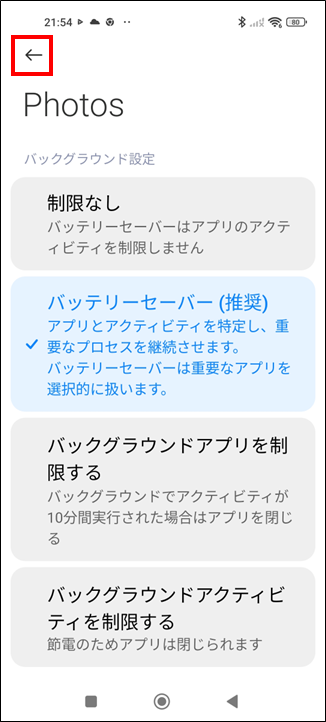
2.6.4. バッテリー最適化の設定
←(戻る) をタップする。
|
補足
|
バッテリー最適化の設定は行わない。 |
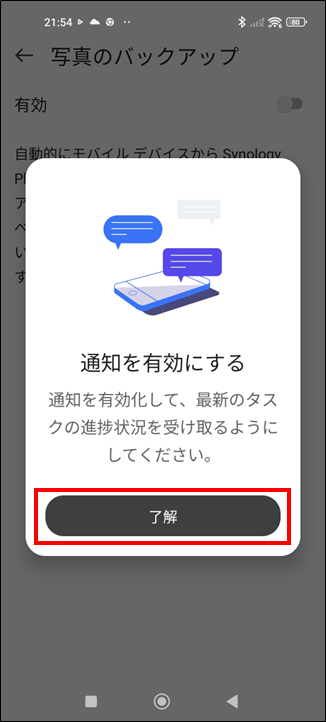
2.6.5. 通知の案内
了解 をタップする。
2.6.6. 通知の許可
許可 をタップする。
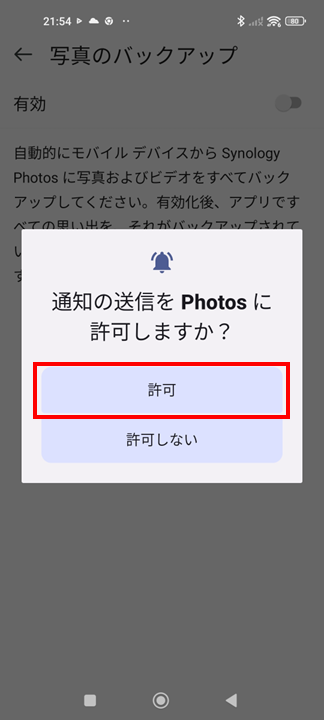
2.6.7. バックアップ対象の設定
写真をすべてスキャンしてバックアップします。 をタップする。
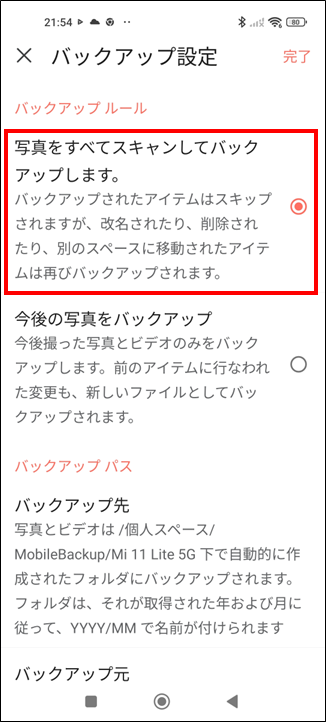
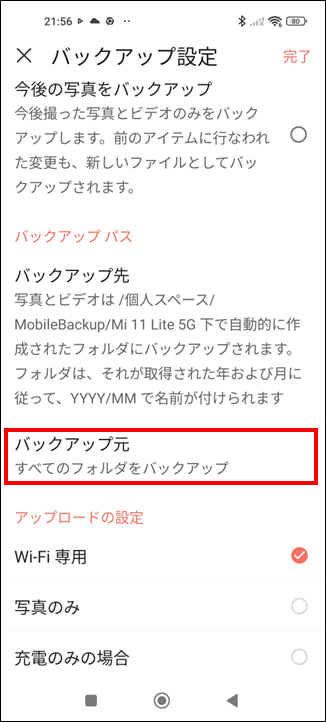
2.6.8. バックアップ元の設定
バックアップ元 をタップする。
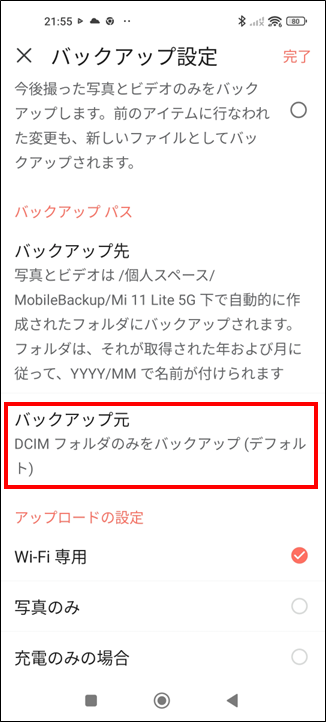
2.6.8.1. バックアップ対象の選択
すべてのフォルダをバックアップ をタップする。
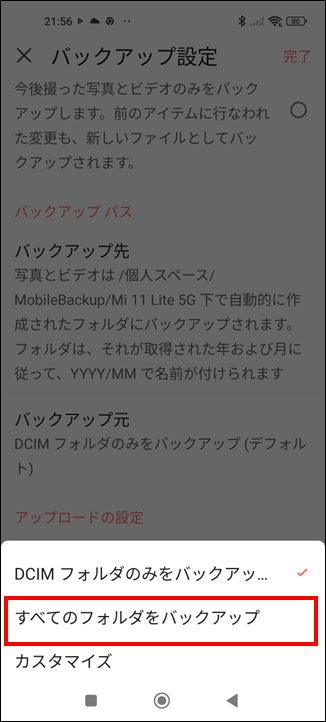
2.6.8.2. バックアップ対象の確認
すべてのフォルダをバックアップ と表示されることを確認する。
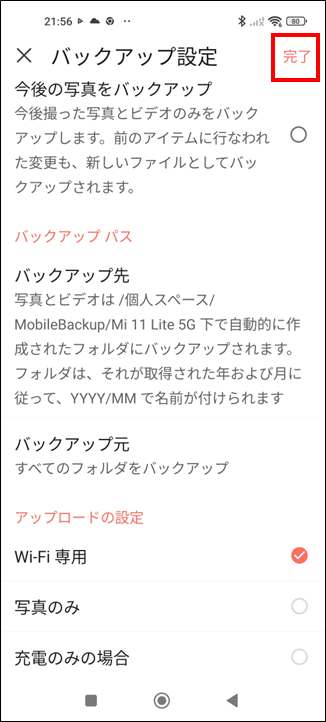
2.6.8.3. バックアップ設定の完了
完了 をタップする。
2.7. 集中バックアップ
この手順 は おまけ であるため、必ずしも実施する必要はない。
この手順 を実施せずに 次の手順 を実施してもよい。
スマホやタブレットに保存している写真や動画の数によるが、初回のバックアップには数時間を要する場合がある。
スマホやタブレットをしばらく操作しない時、例えば就寝前に この手順 を実施しておくと、起床時にはバックアップが完了している。
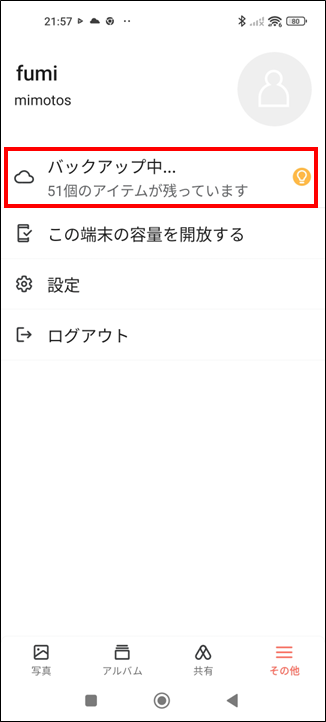
2.7.1. バックアップ進行状態の選択
バックアップ中 をタップする。
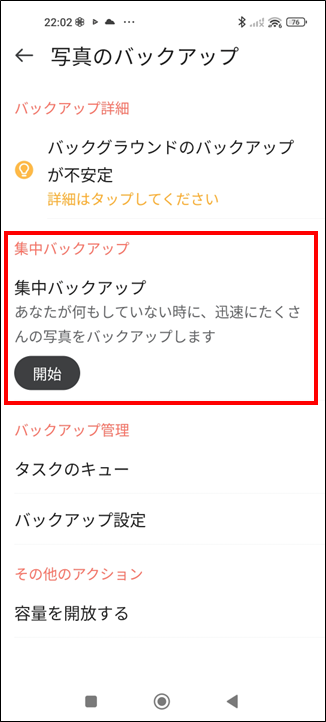
2.7.2. 集中バックアップの開始
開始 をタップする。
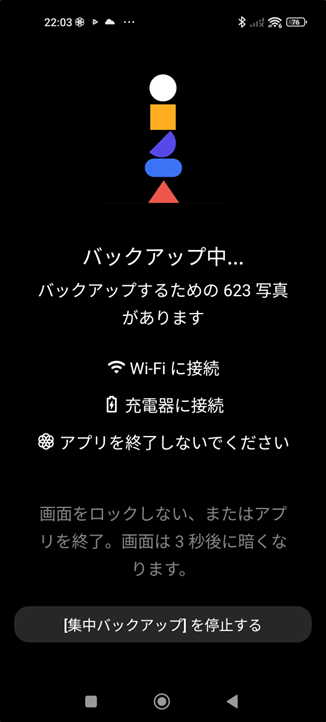
2.7.3. 集中バックアップの確認
以下の画面の状態で放置する。
3. 家族みんなの写真を見る
3.1. はじめに
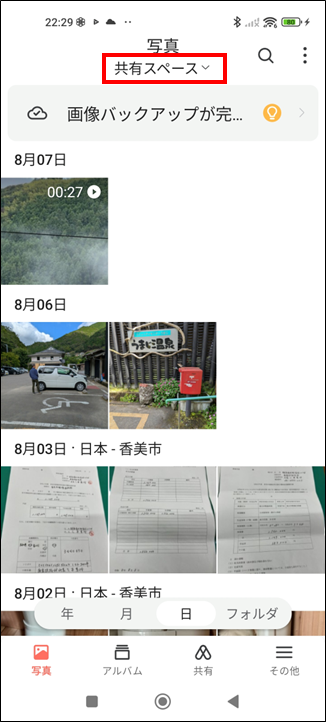
この手順 では家族みんなの写真が格納されている 共有スペース を見る操作を案内する。
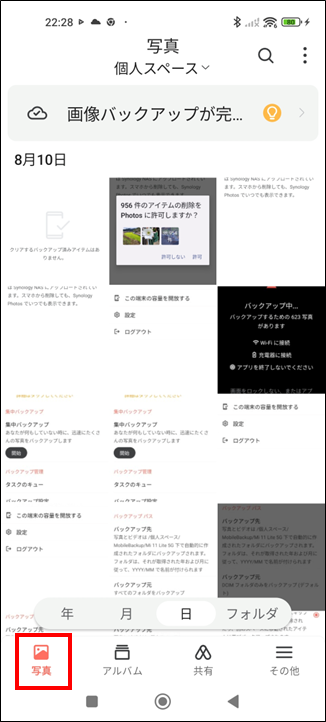
3.1.1. 写真の選択
写真 をタップする。
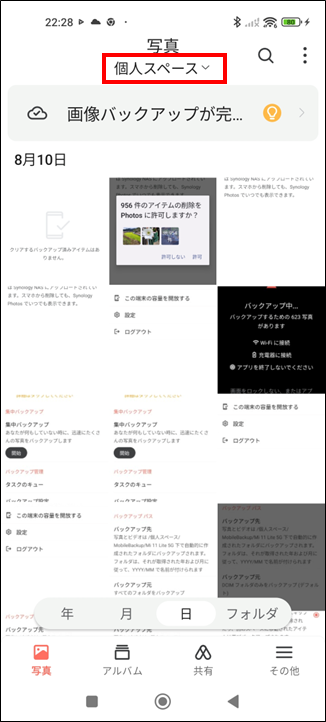
3.1.2. スペースの選択
個人スペース をタップする。
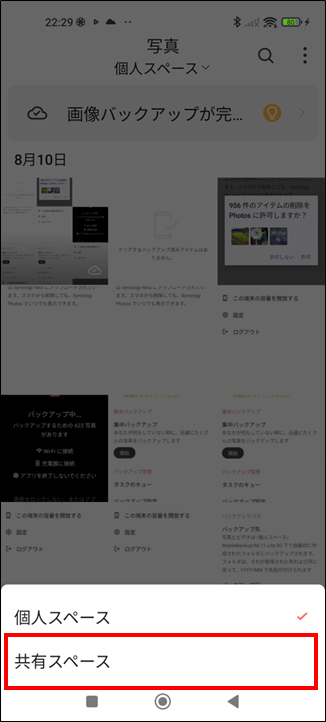
3.1.3. スペースの変更
共有スペース をタップする。
3.1.4. 共有スペースの表示確認
共有スペース と表示されていることを確認する。
4. スマホから写真を削除する
4.1. はじめに
スマホに写真を保存しつづけているとスマホの空き容量が減っていき、最終的にはスマホに写真を保存することができなくなる。
容量が大きなスマホを買えば、スマホに写真を保存しつづけることもできるが、容量が大きいスマホは高い。
スマホの写真は Photosアプリ に保存されているため、スマホに写真を保存しつづける必要はない。
この手順 ではスマホから写真を削除することで、スマホの空き容量を増やす方法を案内している。
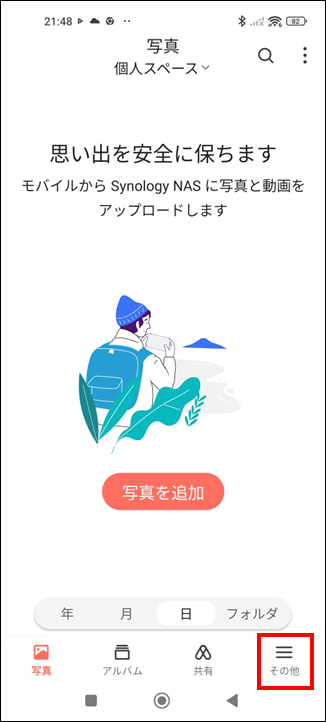
4.2. アプリ設定メニューの選択
その他 をタップする。
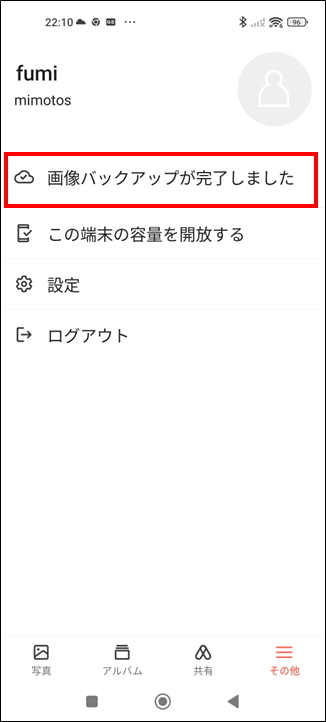
4.3. 削除前の事前確認
画像バックアップが完了しました と表示されていることを確認する。
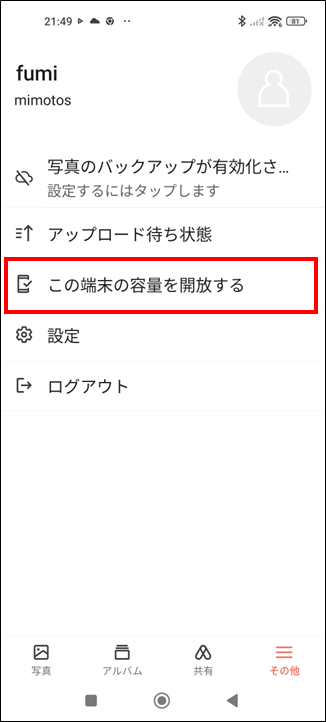
4.4. 容量の開放
この端末の容量を開放する をタップする。
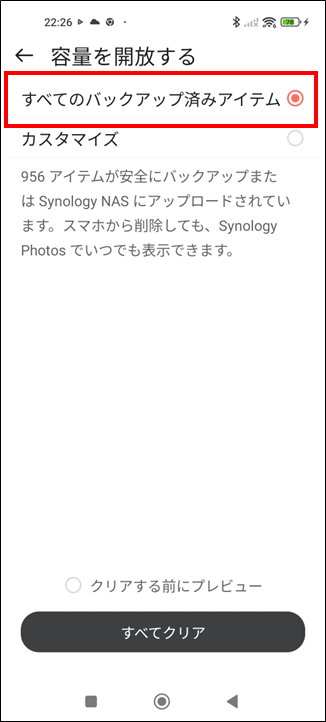
4.5. 開放対象の選択
すべてのバックアップ済みアイテム をタップ(選択)する。
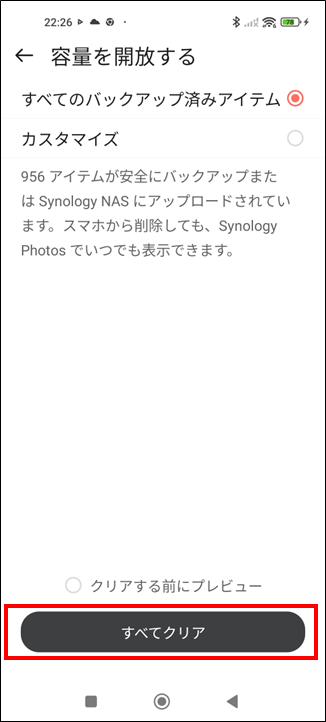
4.6. 開放の実施
すべてクリア をタップする。
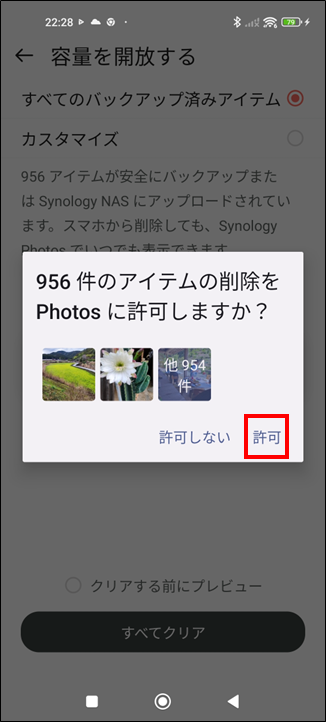
4.7. 開放の許可
許可 をタップする。
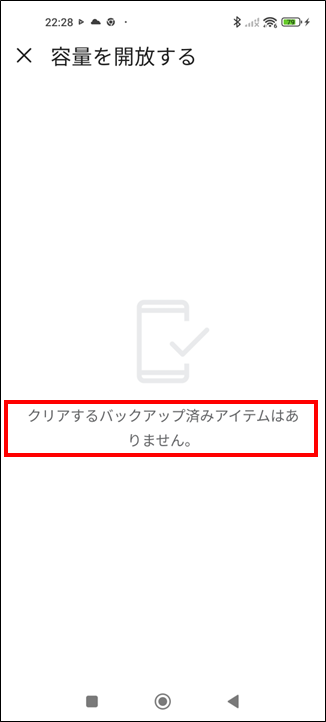
4.8. 開放の確認
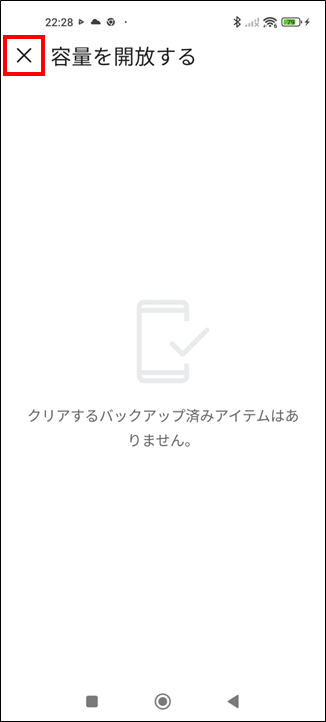
クリアするバックアップ済みアイテムはありません。 と表示されることを確認する。
4.9. 開放の終了
× をタップする。
5. 家族みんなに写真を共有する
5.1. はじめに
個人スペース に格納されている写真や動画は自分以外は見られない。
この手順 では 個人スペース に格納されている写真や動画を 共有スペース にコピーする。
|
補足
|
お父さんとお母さんの 個人スペース に格納されている写真や動画については 浩之 の方で適宜 共有スペース にコピーしている。そのため この手順 を実施するのは お父さんとお母さん以外の人(アッコや大介たち) である。 |
5.2. 共有したい写真・動画の選択
個人スペース に格納されている写真・動画のうち、家族に共有してもよい写真・動画を選択する。
|
補足
|
この手順 では 個人スペース に格納されている 柑奈ちゃんの写真 を 共有スペース にコピーしている。 |
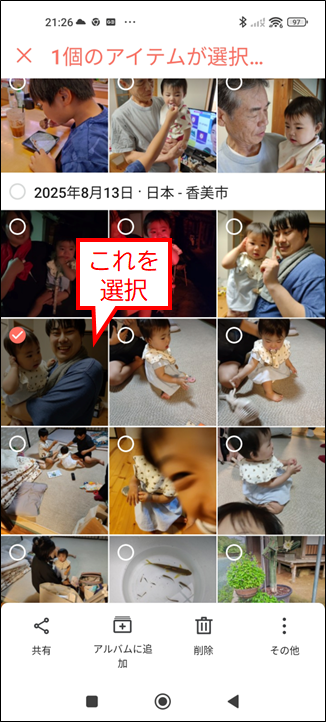
5.3. 個人スペースの写真・動画の選択
家族に共有したい写真・動画を選択する。
|
補足
|
この手順 では説明の便宜上、1つのファイルしか選択していないが、複数のファイルを選択することもできる。 |
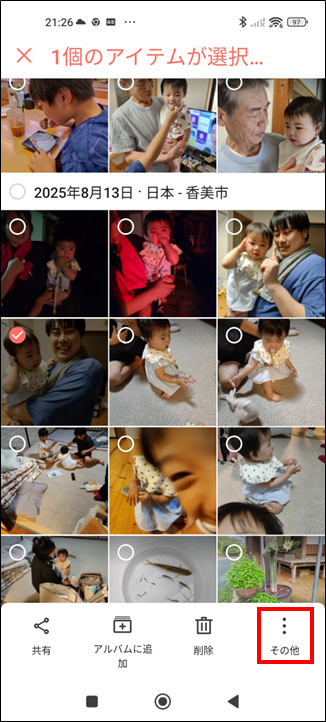
5.4. その他メニューの選択
その他 をタップする。
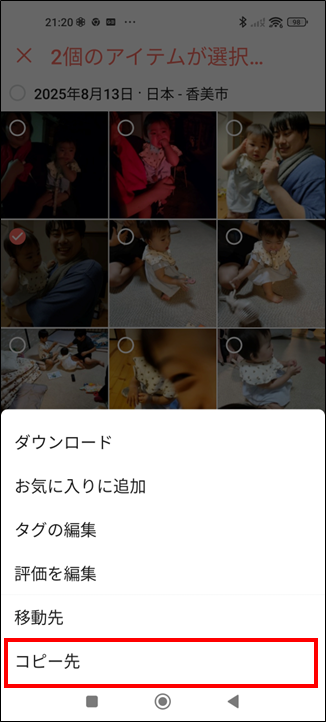
5.5. コピーの選択
コピー先 をタップする。
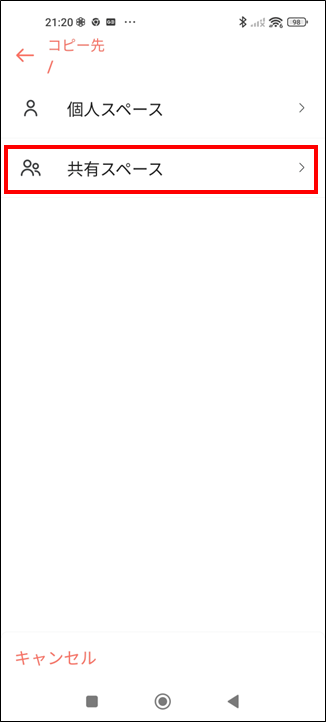
5.6. 共有スペースの選択
共有スペース をタップする。
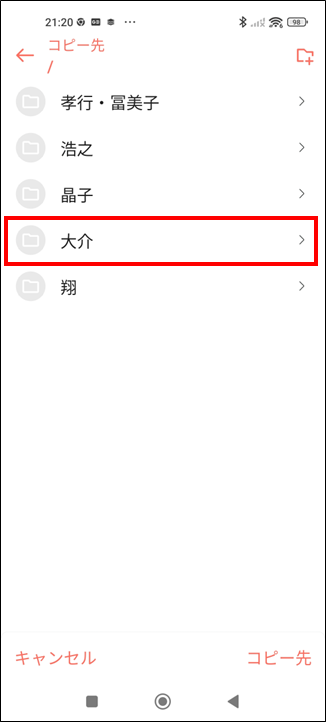
5.7. コピー先フォルダの選択
コピー先のフォルダを選択する。
|
補足
|
この手順 では 柑奈ちゃんの写真を例にしているため 大介(フォルダ) を選択している。適宜コピー先のフォルダを選択すること。 |
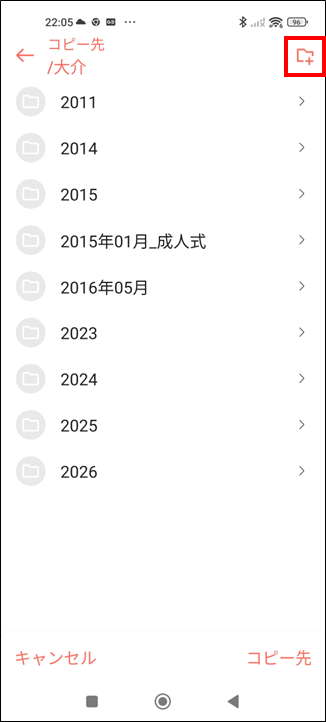
5.8. 新規フォルダの作成
新規フォルダを作成して格納したい場合は 新規フォルダ作成アイコン(以下図参照) をタップする。
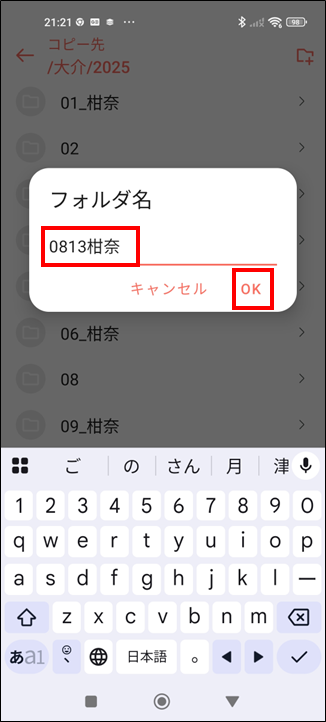
5.8.1. 新規フォルダ名の編集
-
新規フォルダ名を編集する。
-
「OK」をタップする。
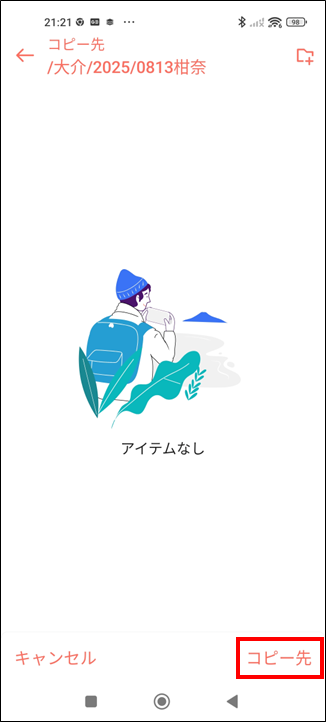
5.8.2. コピー先の選択
コピー先 をタップする。
6. Googleフォトへの自動バックアップをやめる
6.1. はじめに
スマホの初期設定では、自動バックアップが有効になっていますが、いつかはバックアップデータが満杯になってしまうので、自動バックアップをやめる(無効化)します。
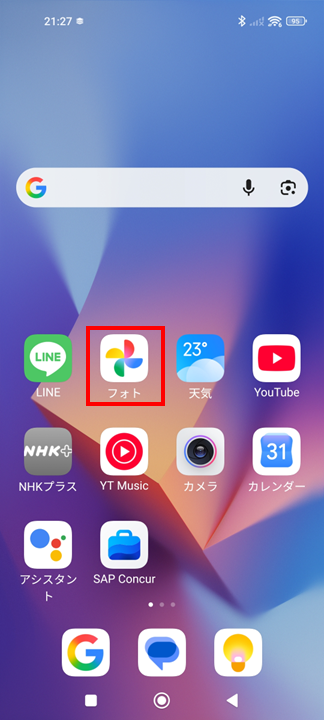
6.2. Googleフォトアプリを開く
フォト をタップする。
6.3. 設定を開く
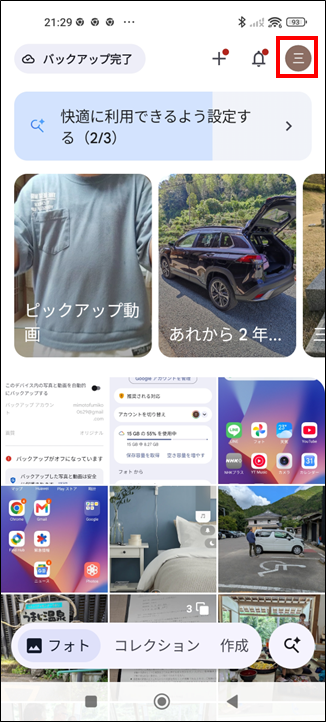
以下図を参照し、画面右上付近の アイコン をタップする。
6.4. バックアップ設定を開く
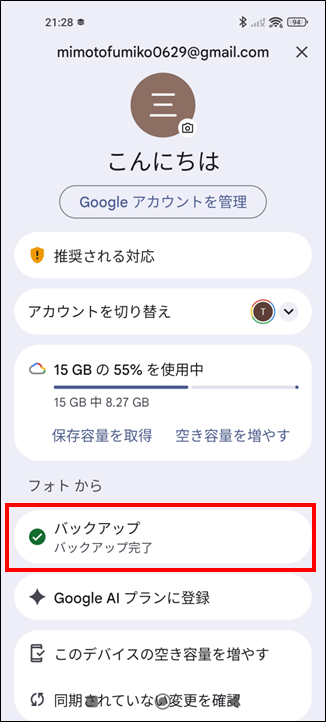
バックアップ をタップする。
6.5. バックアップをやめる
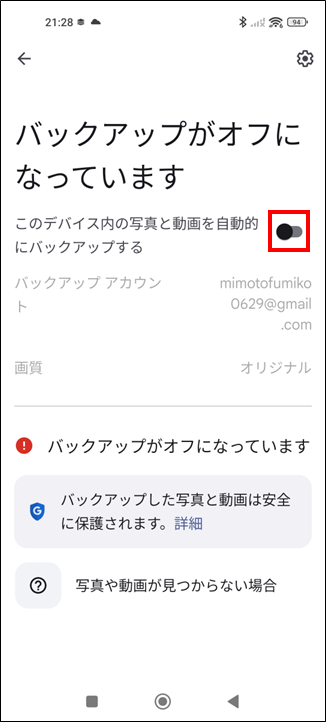
以下図を参照し このデバイス内の写真と動画を自動的にバックアップする を オフ(グレー) にする。
7. Googleフォトから写真を削除する
7.1. はじめに
本手順は パソコン で実施すること。
スマホ では実施できません。
7.2. なぜ削除するの?
スマホから写真を削除しても Googleフォト からは 自動的 に削除されず、課金され続けるため。
7.3. 削除しても問題ないの?
Googleフォト から写真を削除しても問題ありません。
Googleフォト に格納していた写真は 新しい写真アプリ(Synology Photos)に全て格納(コピー)されています。
7.4. これからやること
大きく以下2つの作業を実施します。
-
削除ツールをインストールする。
Googleフォト には大量の写真が格納されていて 手動 で削除するのが面倒なため 削除ツール を使用して 自動 で削除する。
-
削除ツールを使って Googleフォト から写真を自動で削除する。
7.5. 削除ツールのインストール
7.5.1. Chrome を開く
Chrome を開く。

7.5.2. ストアにアクセス
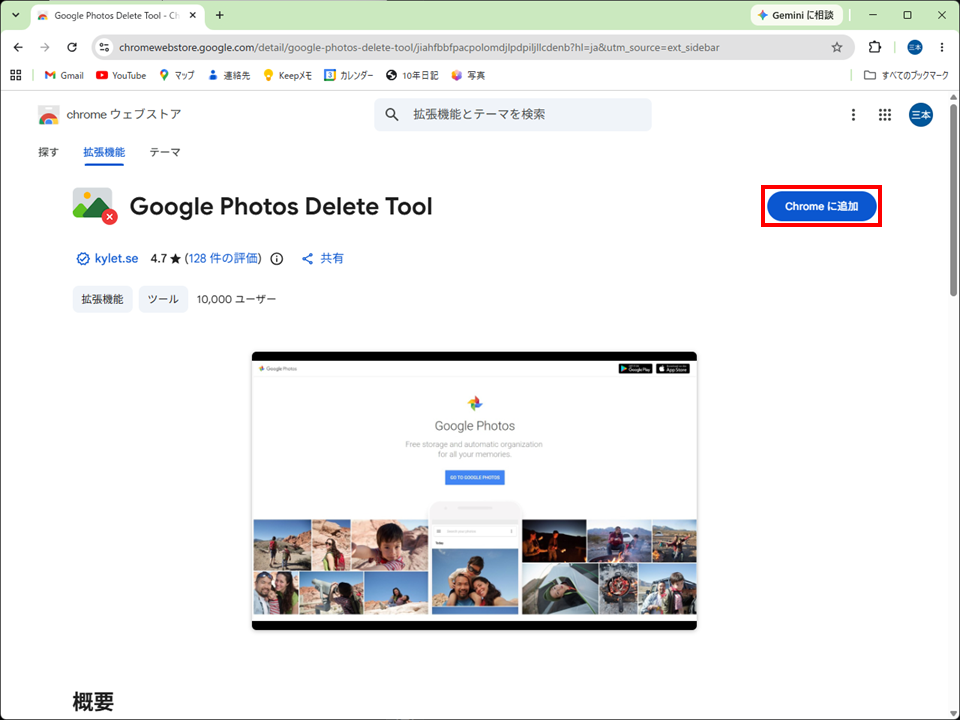
以下のアドレスにアクセスする。
7.5.3. Chrome に追加
「Chrome に追加」 を クリック する。
7.5.4. 拡張機能を追加
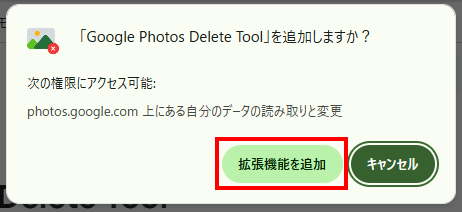
「拡張機能を追加」 を クリック する。
7.6. Googleフォトから写真を削除
7.6.1. Googleフォトへのアクセス
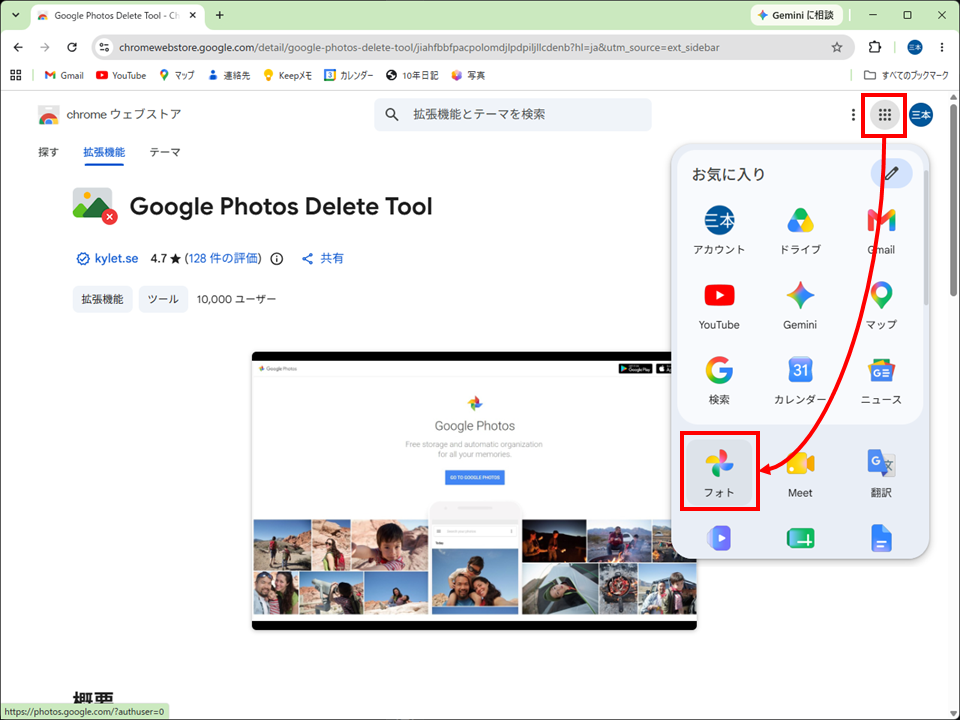
「⋮⋮⋮」 → 「フォト」 を クリック する。
7.6.2. 削除ツールを開く
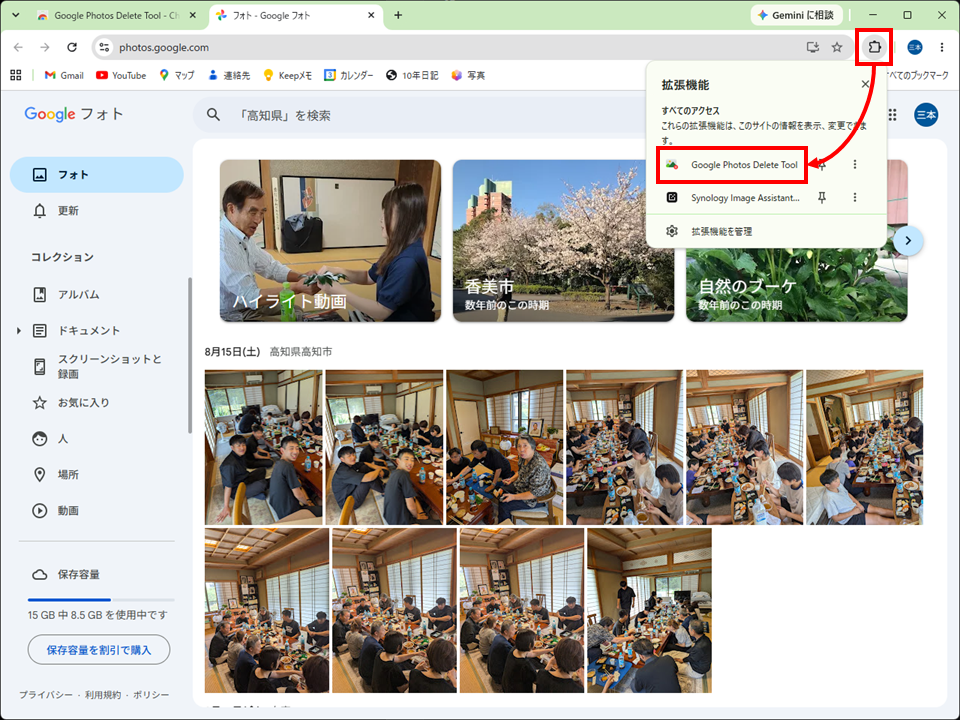
「凹」 → 「Google Photos Delete Tool」 を クリック する。
7.6.3. 削除の開始
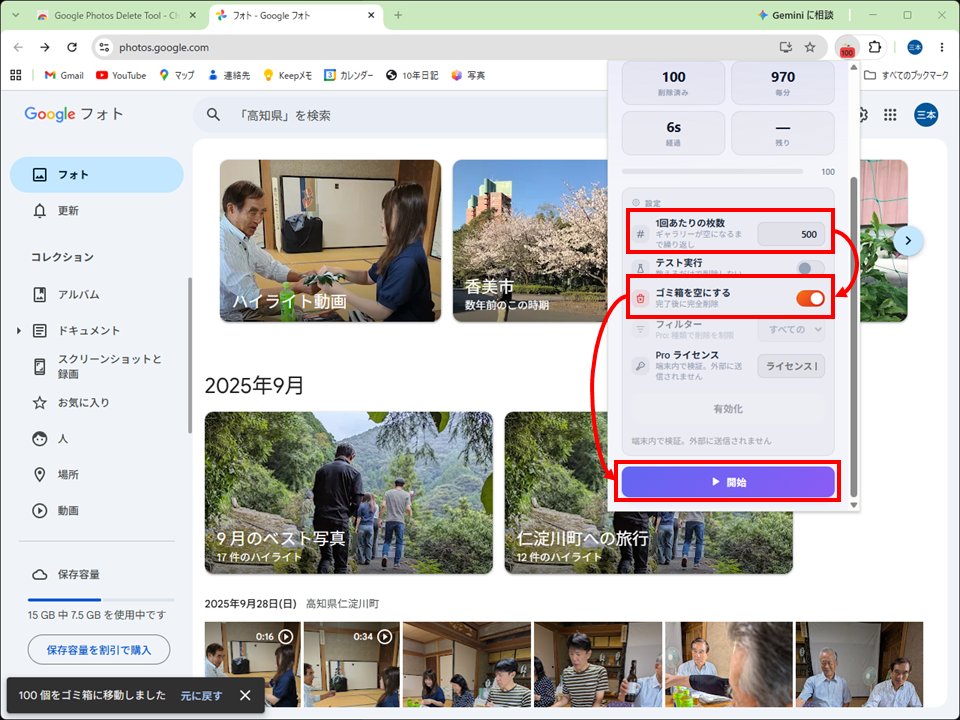
-
「ゴミ箱を空にする」 を オフ から オン に変更する。
-
開始 を クリック する。
7.6.4. 削除前の確認
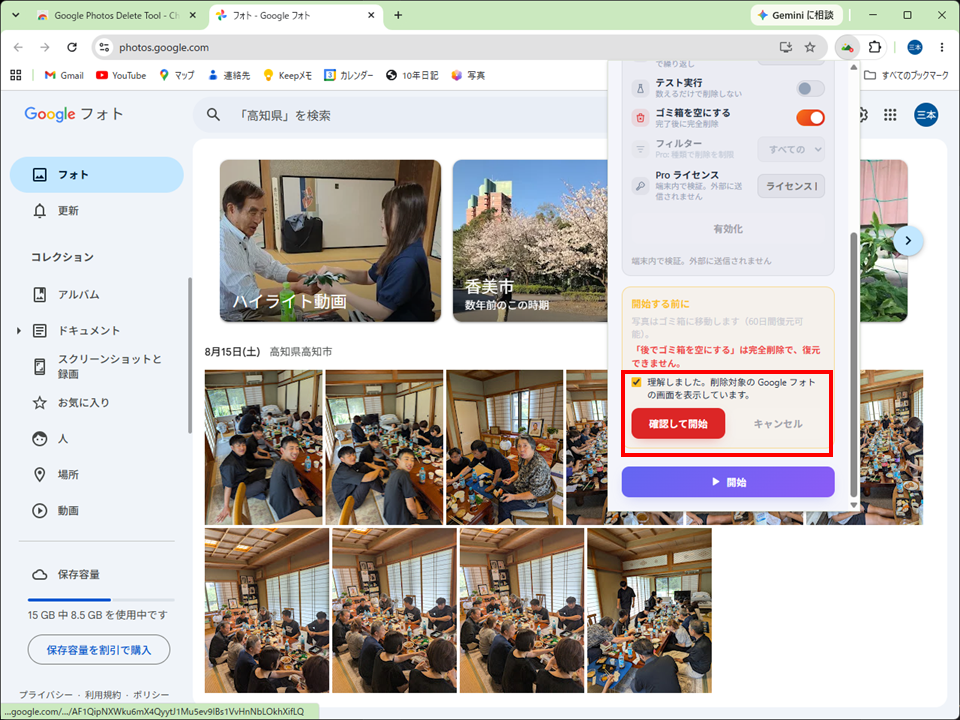
-
「理解しました。・・・」を チェック する。
-
「確認して開始」 を クリック する。
7.6.5. 削除を繰り返す
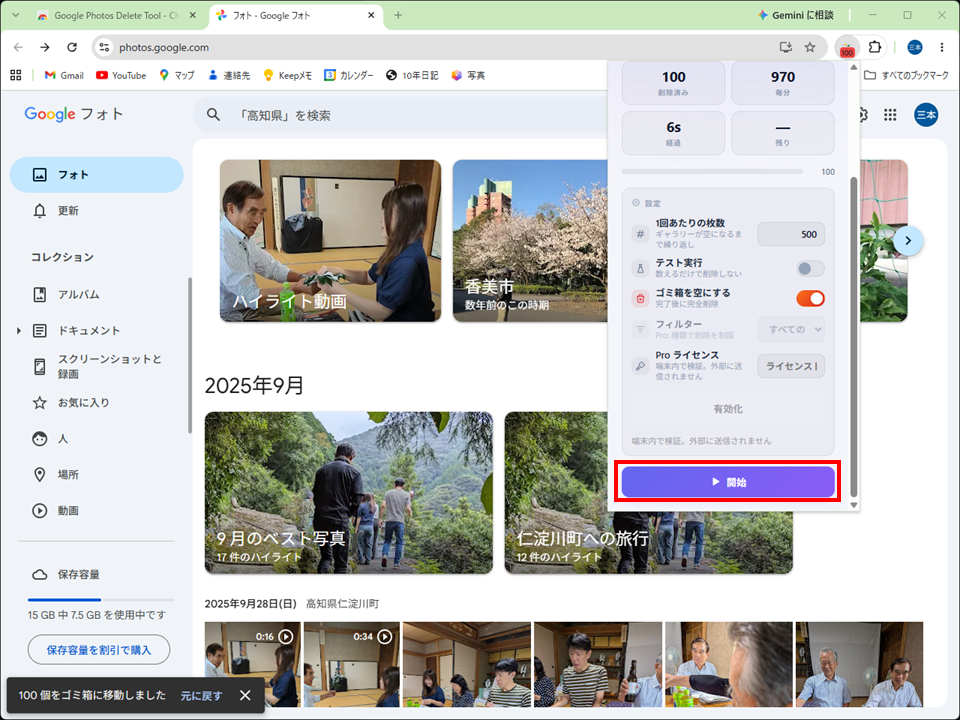
ツールの動作が止まったように見受けられたら 「開始」 を再度クリックする。
全ての写真が表示されなくなるまで 上記操作 を繰り返す。
|
補足
|
ツールでの自動削除中に エラー が表示された場合は 無視 して 「開始」 を再度クリックすること。 |
7.6.6. (補足)削除が進まない場合
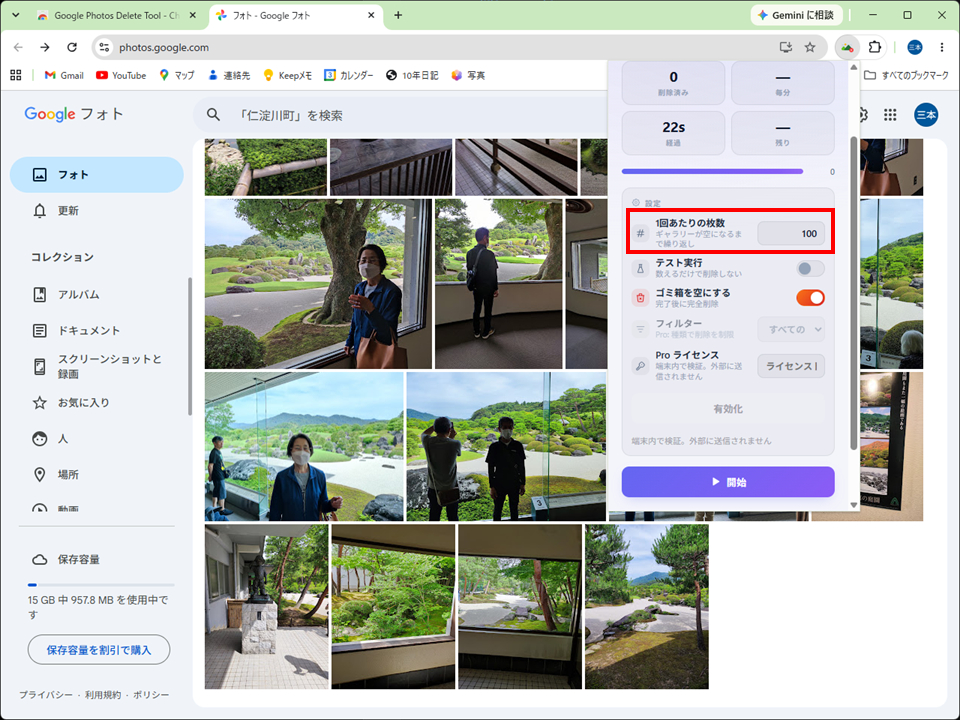
削除が進んでいない、または削除が進んでいないように見受けられる場合は、以下図のように「1回あたりの枚数」を 100 に変更すると、削除が進む場合がある。
7.6.7. 削除の完了確認
-
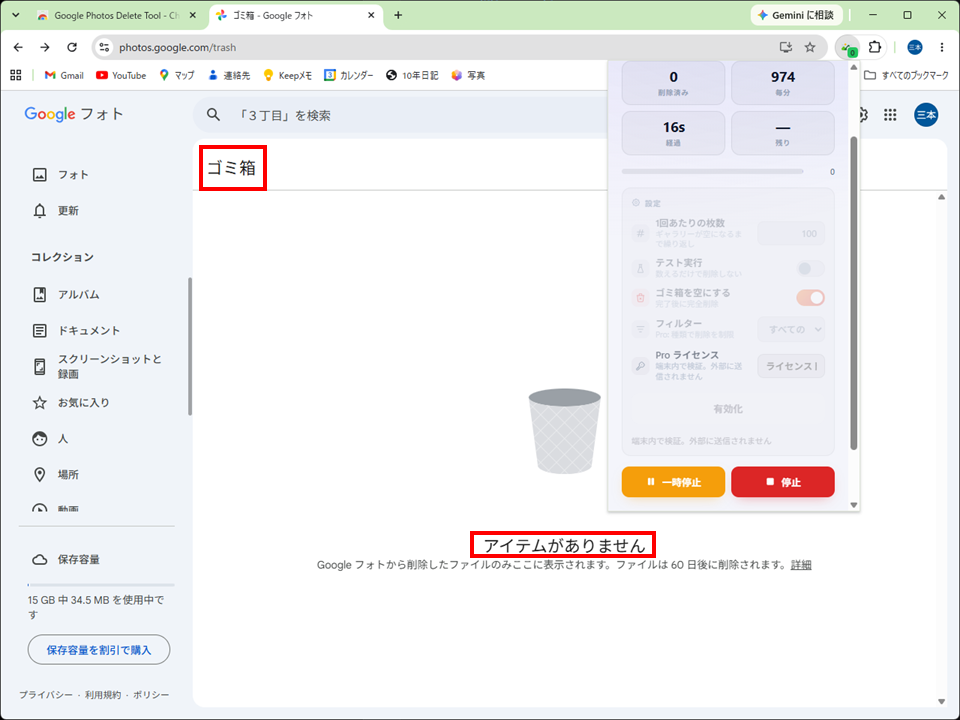
ゴミ箱 の画面が表示されていることを確認する。
-
「アイテムがありません」と表示されていることを確認する。